ALERT: Create, View, Delete Access Code List
To override default depositories for an access code list,
- Open ALERT, hover your mouse over the SSI Rules tab and select Access Code List circled below.
Figure 2 Override for an Access Code List Rules 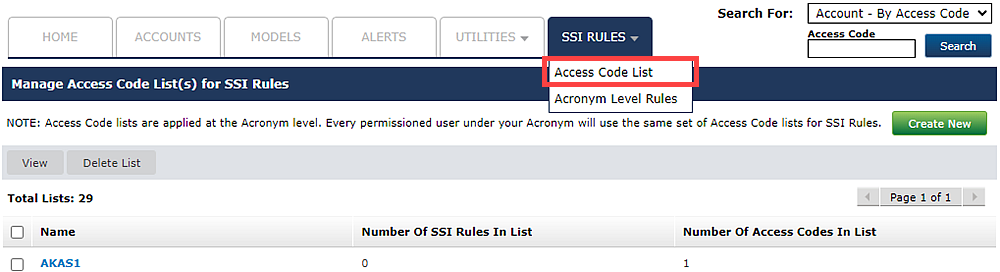
- In the next screen, click Create New to create a new list of access codes to which you want to apply overrides.
Figure 3 Create New List Rules 
- Provide new list name and click Save.
Figure 4 Save New List 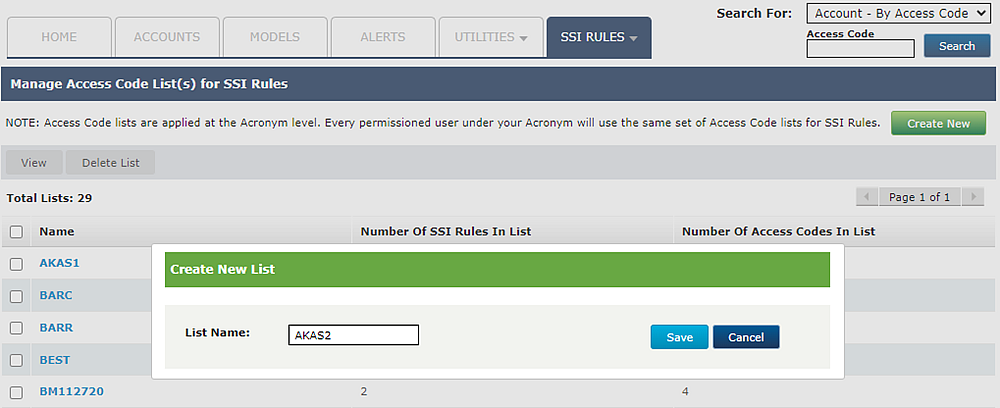
- On the Edit Access List window search for available access codes and add them to the Access Code List. Click Save Access Codes button.
Figure 5 Edit Access Code List Rules 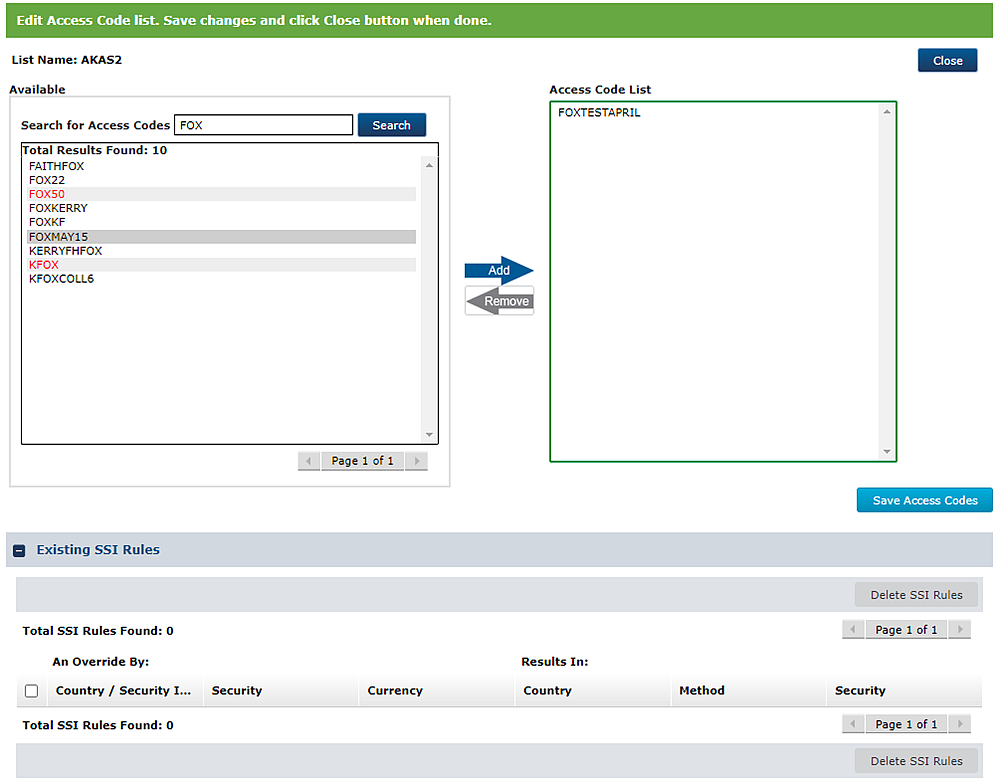
- After your list is saved, select the appropriate radio button for either a Country and Security or Security Identifier override. Complete all required fields (highlighted with green border around the filed), and click Add SSI Rule. Click Close.
- Confirmation banner will display and new access code is shown in list.
Figure 6 Confirm New List Rules 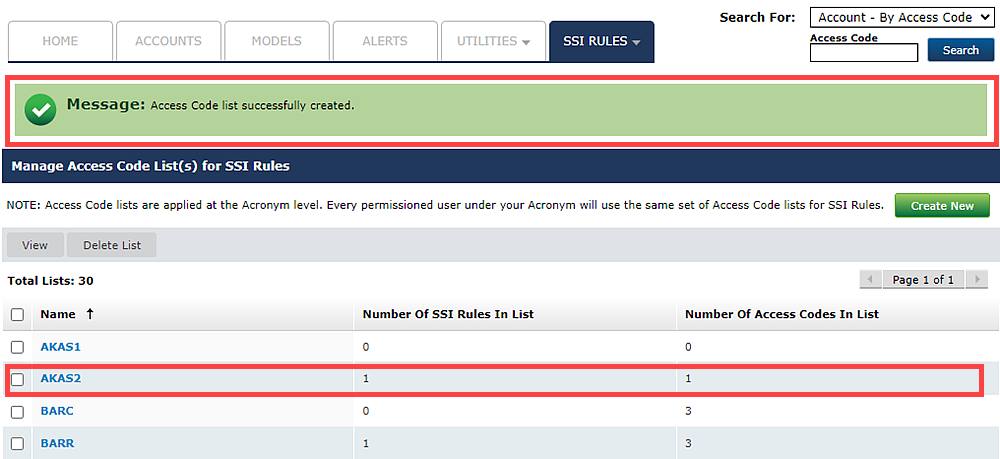
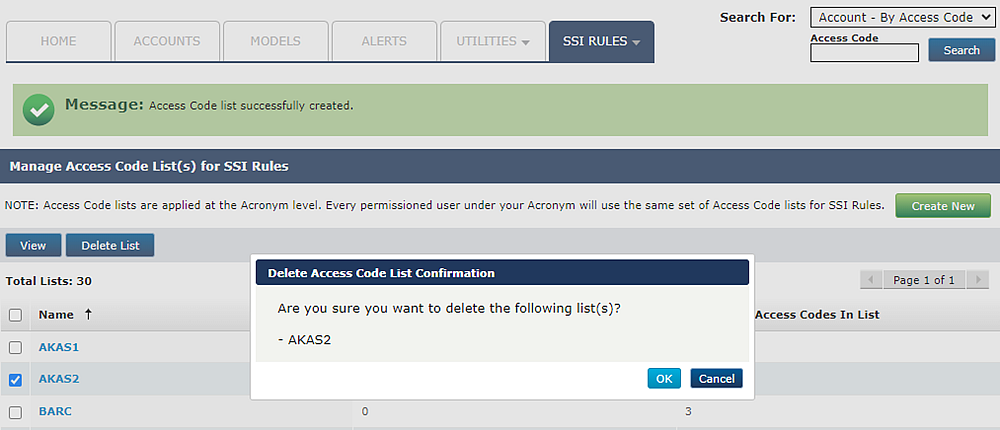
- You can view your access code list or delete.
To view your list,
- Select the list and click View.
Figure 7 View/ Delete List 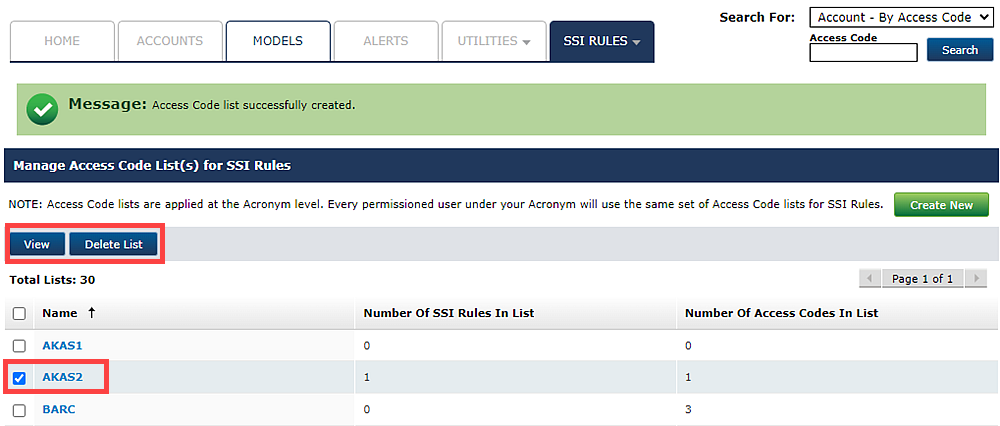
- The View Access Code List window displays access code list details. Click OK when done viewing.
Figure 8 View List Rules 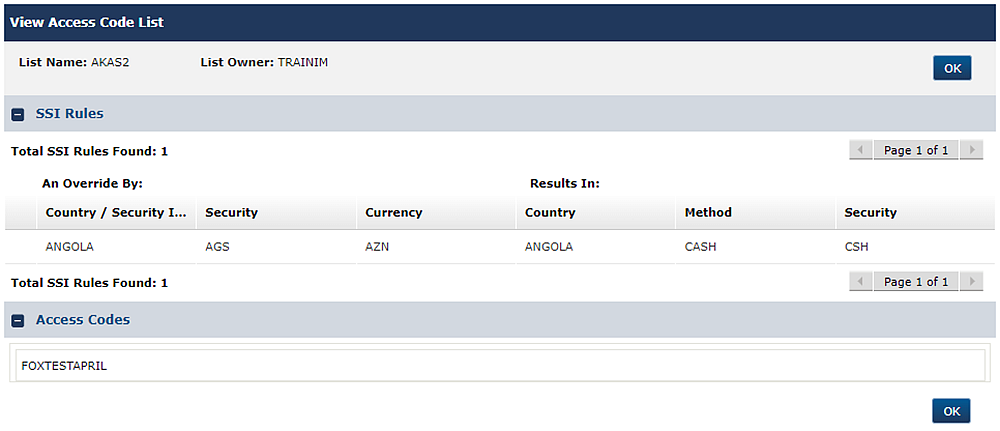
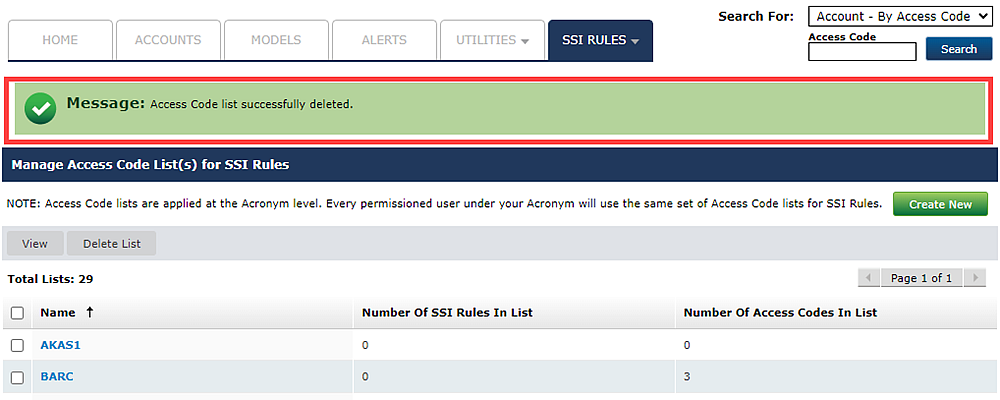
To delete your list,
- Select the list and click View.